![Balão Flexge_White-1.png]](https://knowledge.flexge.com/hs-fs/hubfs/Bal%C3%A3o%20Flexge_White-1.png?width=50&height=50&name=Bal%C3%A3o%20Flexge_White-1.png)
Cadastrar Company Users
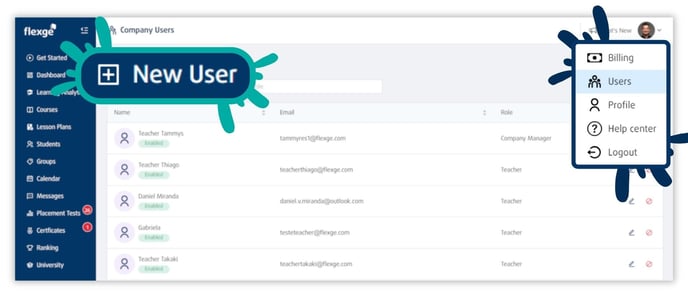
1º Na sua conta do Partner Dashboard, clique sobre a sua foto de perfil e, em seguida, selecione a opção Users no menu.
2º Clique no botão New User, localizado à esquerda da tela, para iniciar o cadastro.
3º Preencha os campos obrigatórios e confirme elas clicando em Save;
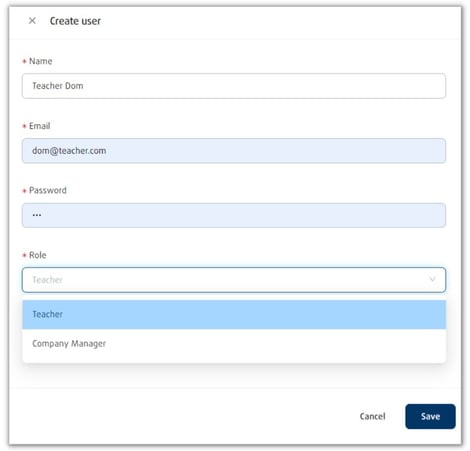
- Name:
Informe o nome do usuário para facilitar a identificação do mesmo. Uma dica é adicionar a função dele ao nome, para facilitar futuramente na organização da sua empresa, por exemplo: Teacher João, Manager Maria, etc. - E-mail:
E-mail do usuário. Ele não pode ter sido utilizado por outros usuários administrativos, nem alunos ou pais/responsáveis. - Password:
Defina uma senha temporária para compartilhar com o novo usuário. Posteriormente, ele poderá alterar com a que preferir. A criação da senha não exige nenhum caracterer especial, quantidade de caracteres ou números, etc. - Role:
Aqui você define o nível de permissão do usuário para alterar e visualizar as informações da sua instituição, sendo as opções disponíveis: Company Manager ou Teacher. Confira aqui o que significa cada uma delas.
Verifique em Contract's products do menu Billing a quantidade de usuários Company Users que podem ser cadastrados no seu plano contratado
Se você ainda não tem processos estabelecidos para sua equipe para acompanhar o rendimento do seu time de professores e sente dificuldade toda vez que precisa contratar um novo colaborador, temos uma mentoria específica sobre delegar aulas! Veja os depoimentos dos nossos mentorados clicando aqui.