
A Lesson Plan Library é a solução da Flexge para a criação e estruturação de roteiros pedagógicos, permitindo que professores e coordenadores organizem o fluxo de cada aula de forma clara, sequencial e totalmente personalizável.
Siga as etapas abaixo para estruturar seus roteiros pedagógicos na plataforma:
1º No menu lateral do seu Partner Dashboard, clique na opção Lesson Plan Library.
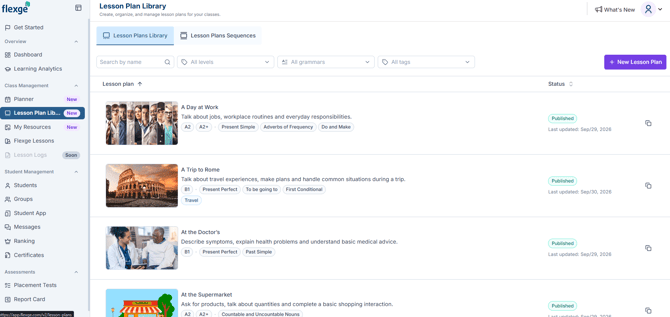
2º No canto superior direito da tela principal, clique no botão + New Lesson Plan.
3º Preencha as informações básicas do plano
Defina as configurações iniciais do seu roteiro:
-
Add Cover: Adicione uma imagem de capa personalizada para identificar facilmente o plano na sua biblioteca.
-
Lesson Plan Name: Insira o título do plano de aula (ex: Daily Routines - Present Simple).
-
Lesson Goal: Defina o objetivo pedagógico principal da aula (ex: Students will be able to form and use present simple for daily routine).
-
Expected Duration: Determine o tempo estimado de duração escolhendo um horário mínimo (Min) e máximo (Max).
-
Levels, Grammars e Tags: Mapeie os níveis de proficiência (ex: A1, A2), os tópicos gramaticais centrais e adicione marcadores (tags) para facilitar buscas futuras.
4º Adicione os recursos e materiais (Class Resources)
Na seção Class Resources, vincule os conteúdos que serão utilizados na aula:
-
Clique no botão + Add Resource.
-
Escolha entre seus materiais autorais já cadastrados no My Resources (PDFs, links, vídeos) ou selecione lessons nativas do catálogo Flexge.
5º Estruture o roteiro da aula (Procedures)
Na caixa de texto Procedures, utilize o editor com formatação enriquecida (negrito, itálico, listas, destaque) para detalhar o passo a passo do encontro:
- Descreva a sequência didática (ex: Warm-up, apresentação do tema, prática guiada e encerramento).
- Inclua orientações de condução pedagógica e links externos complementares.
Após preencher as etapas do seu planejamento, salve as alterações no botão Publish. O plano ficará disponível na sua Lesson Plans Library, pronto para ser vinculado a qualquer aula agendada no Class Planner!
Se precisar interromper a criação e continuar depois, não se preocupe! O seu progresso é salvo como rascunho (Draft). Para sair da tela sem publicar, basta clicar na seta de voltar localizada no canto superior esquerdo.