
As Lesson Plan Sequences funcionam como o mapa curricular e a trilha de aprendizagem do seu curso. Elas permitem agrupar múltiplos Lesson Plans individuais em uma ordem lógica, progressiva e encadeada por níveis (Pre-A1 ao C2), módulos, semestres ou temas específicos.
Essa ferramenta garante:
🔁 Padronização e Replicabilidade: Transforme sua metodologia em uma base comum reutilizável, fácil de ser replicada em diferentes aulas.
📚 Centralização de Materiais e Processos: Conecte em um só fluxo os planos de aula, recursos próprios, lições da Flexge, Whiteboards, resumos de aula e Homeworks.
⏳ Economia de Tempo: Elimine o trabalho repetitivo dos professores de buscar exercícios e tarefão aula por aula; com um clique, a sequência traz todo o ecossistema pronto.
👩🏫 Flexibilidade e Adaptação: Você tem um guia claro de onde parou e do que vem a seguir, mantendo a liberdade de personalizar o ritmo conforme a necessidade dos alunos.
Como criar uma nova Lesson Plan Sequence
1º No painel lateral do seu Partner Dashboard, acesse o menu Lesson Plan Library e clique na aba Lesson Plan Sequences.
2º Inicie a criação clicando no botão New Lesson Plan Sequence, no canto superior direito da tela.
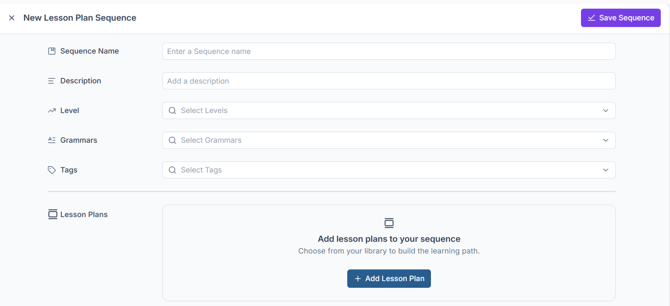
3º Preencha as configurações e defina os parâmetros que ajudarão a identificar e filtrar sua trilha pedagógica:
-
Sequence Name: Digite o nome da sequência (ex: Módulo A1 - Present Tenses ou Curso Teens - Semestre 1);
-
Description: Adicione orientações pedagógicas sobre a condução do módulo;
-
Level: Selecione o nível ou níveis de proficiência atendidos (Pre-A1 a C2);
-
Grammars: Mapeie os tópicos gramaticais centrais abordados na trilha;
-
Tags: Adicione etiquetas organizacionais para localização rápida.
4º Selecione e ordene as Lesson Plans:
- Clique em Add Lesson Plan;
- Escolha os roteiros de aula criados anteriormente na sua biblioteca (Lesson Plans Library);
-3.png?width=670&height=323&name=P%26GA%20(2)-3.png)
-
Depois de selecionar as lessons, utilize a função de arrastar e soltar para organizar os planos na sequência cronológica exata do seu curso.
5º Revise a estrutura e clique em Save Sequence no canto superior direito.
As sequências não salvam automaticamente como rascunho; é necessário clicar em Save Sequence para confirmar a criação.
Como usar as Sequências no dia a dia com o Class Planner
Ao agendar ou preparar uma aula no Class Planner, você pode selecionar a opção Import Lesson Plan e buscar diretamente por uma Lesson Plan Sequence:
- Escolha a Sequência: O sistema carrega o roteiro da aula correspondente, incluindo os Procedures, Lesson Summary, Homework e Whiteboard preparados.
- Autonomia do Professor: Ao aplicar uma sequência a uma aula agendada, o sistema gera uma cópia independente. O professor pode editar ou personalizar o conteúdo daquela sessão específica sem alterar a matriz original salva na biblioteca.
- Continuidade de Ensino: A ferramenta permite que o professor saiba exatamente qual foi a última aula ministrada de determinada sequência e dê continuidade ao programa pedagógico de forma simples e organizada.
- Visibilidade para a Equipe: As sequências e planos criados pelos Gestores e Coordenadores Pedagógicos (Company Managers) ficam automaticamente disponíveis para consulta e aplicação de todos os professores (Teachers) da instituição.
- Proteção do Acervo: Professores podem utilizar e duplicar as sequências da escola para suas aulas, mas a matriz original permanece protegida contra edições não autorizadas ou exclusões acidentais.