
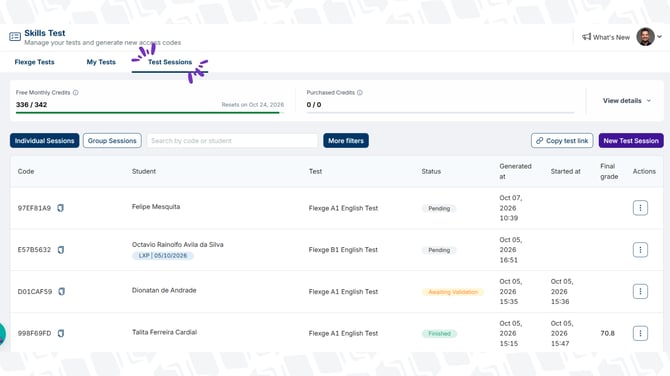
Depois de criar uma Test Session, você pode acompanhar o andamento da avaliação diretamente pela aba Test Sessions.
Nessa área, ficam reunidas as aplicações realizadas e informações como:
- aluno ou grupo;
- Skills Test aplicado;
- status da aplicação;
- data de criação;
- nota final, quando disponível.
Quais são os status de uma Test Session?
Durante a realização do teste, a aplicação pode passar por diferentes status.
-
Pending: O teste foi criado, mas o aluno ainda não iniciou a avaliação.
-
In Progress: O aluno está realizando o teste. Enquanto a aplicação estiver em andamento, você pode acessar a sessão para acompanhar sua execução
- Waiting Validation: Esse status aparece quando o Skills Test possui questões que contam com apoio de inteligência artificial na correção.
Depois que o aluno finaliza a avaliação, o professor deverá revisar essas correções antes que o resultado seja concluído. - Finished: O teste foi finalizado e sua nota final já está disponível.
Quando a avaliação possui somente questões de correção objetiva e automática, como Single Choice ou True or False, ela pode seguir diretamente para o status Finished, sem precisar passar pela validação do professor.
Como validar as correções feitas com apoio de IA?
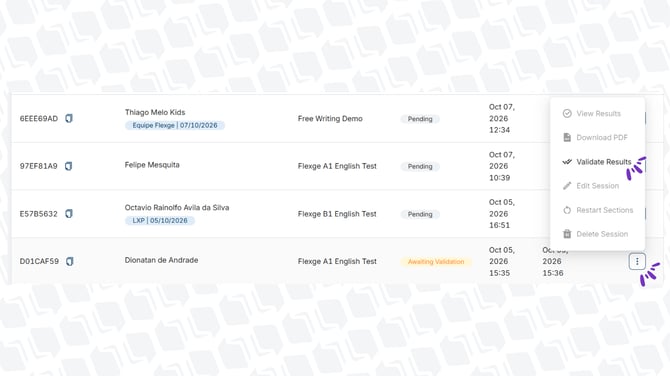
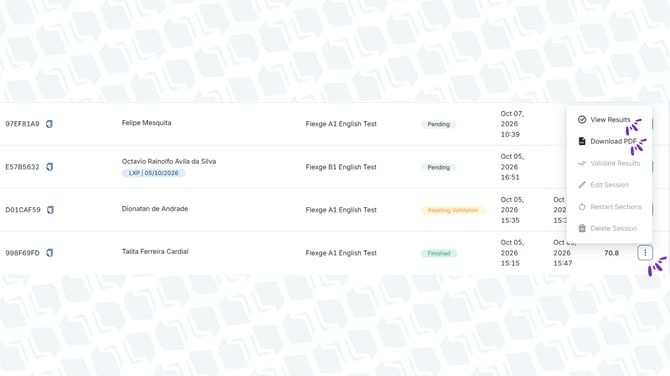
Quando uma aplicação estiver em Waiting Validation, acesse a opção de validação do resultado disponível nos 3 pontinhos
A Flexge mostrará quais questões ainda precisam ser revisadas. Ao acessar uma questão, você poderá visualizar:
- Resposta do aluno;
- Pontuação sugerida;
- Critérios utilizados na avaliação;
- Comentários sobre a resposta.
Dependendo do tipo de exercício, a IA pode considerar diferentes critérios, como:
- Aderência ao tópico;
- Gramática;
- Vocabulário;
- Ortografia;
- Coesão;
- Pronúncia;
- Ritmo de fala.
O professor pode alterar a correção?
Sim. A inteligência artificial funciona como um apoio à correção, mas o professor continua responsável pela decisão final.
Caso não concorde com a avaliação apresentada, você pode:
- Alterar a pontuação;
- Editar a correção;
- Adicionar um comentário explicando sua avaliação;
- Validar a resposta com a nota que considerar adequada.
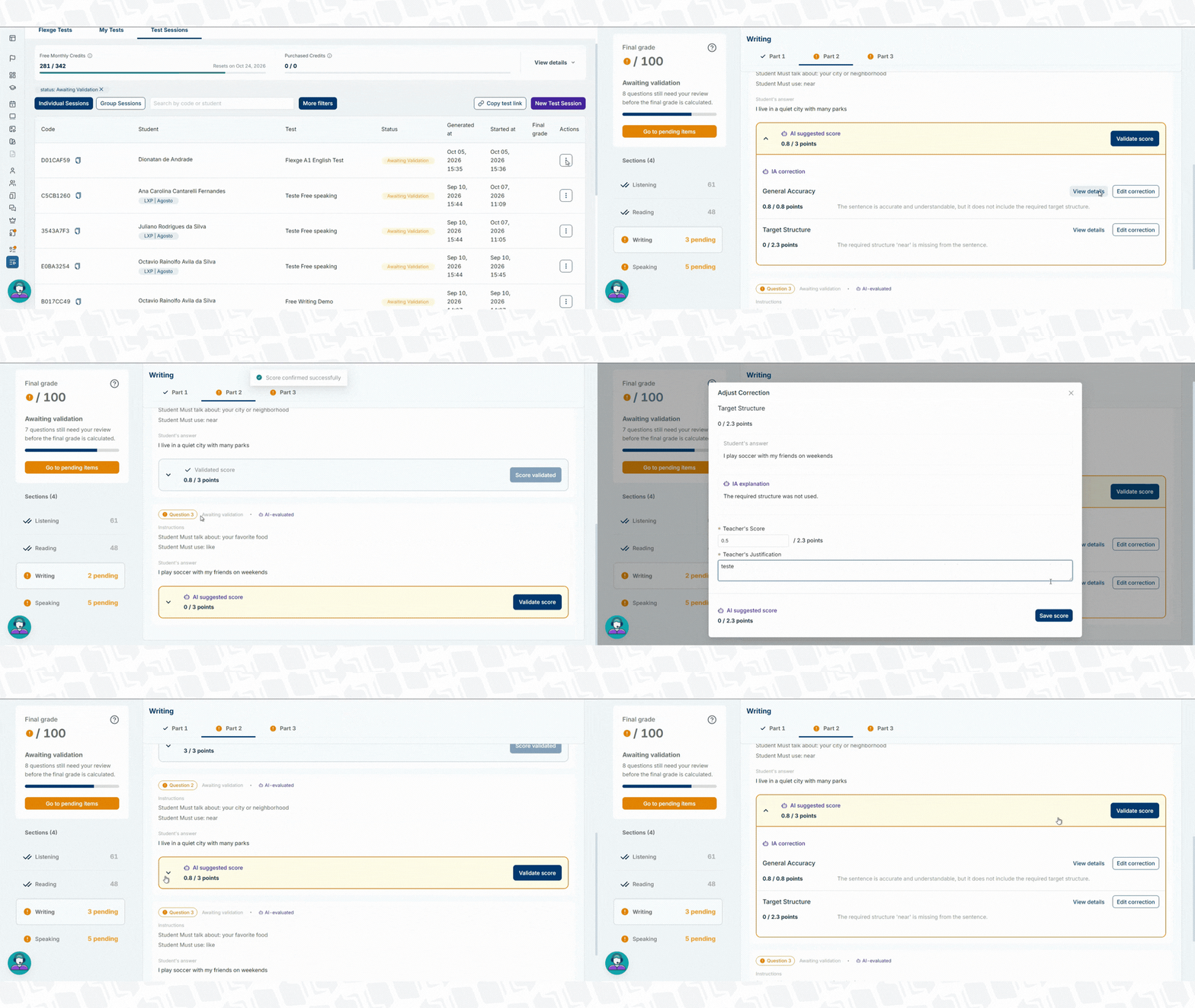
Ao alterar uma correção, a avaliação do professor passa a ser considerada no resultado.
Como validar atividades de Free Speaking?
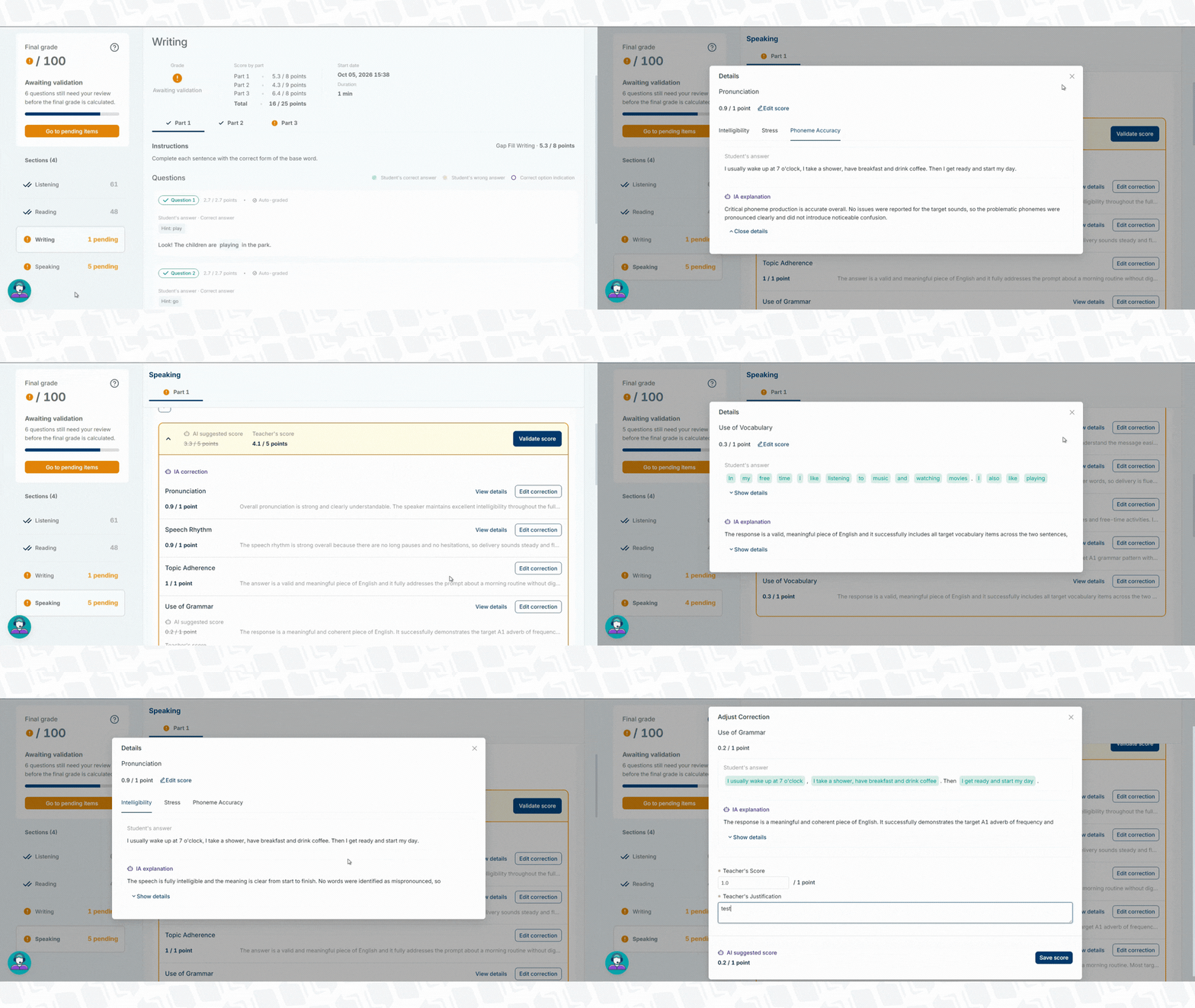
Nas questões de Free Speaking, você poderá:
- Ouvir a resposta enviada pelo aluno;
- Visualizar a transcrição da fala;
- Consultar os critérios avaliados pela IA;
- Revisar ou alterar a pontuação.
Entre os critérios apresentados podem estar elementos como pronúncia, ritmo de fala, aderência ao tópico, gramática e vocabulário.
Finalize todas as validações
Conforme as questões são revisadas, você poderá acompanhar o progresso da validação.
Depois que todas as pendências forem concluídas, a nota final será calculada e a Test Session passará para Finished.
Como visualizar o resultado do aluno?
Depois da finalização, acesse a Test Session e clique em View Results.
Você poderá consultar novamente o desempenho do aluno e visualizar as questões realizadas.
Após a finalização da avaliação, também é possível gerar um PDF com o resultado do Skills Test.
O documento apresenta informações como:
- resultado final;
- pontuações das partes da avaliação;
- questões realizadas;
- respostas corretas e incorretas.
Depois de gerar o arquivo, você pode compartilhá-lo com o aluno pelo canal de sua preferência, como WhatsApp ou e-mail.
Assim, você mantém o histórico da avaliação organizado na Flexge e também pode entregar ao aluno um registro do seu desempenho.