![Balão Flexge_White-1.png]](https://knowledge.flexge.com/hs-fs/hubfs/Bal%C3%A3o%20Flexge_White-1.png?width=50&height=50&name=Bal%C3%A3o%20Flexge_White-1.png)
Com o Calendar você pode agendar suas aulas e manter organização de todos os seus eventos em um único lugar.
Neste artigo você vai aprender como utilizar as principais ferramentas desta funcionalidade e analisar os insights. Veja abaixo:
- Como agendar uma aula
- Entenda as configurações do evento
- Como visualizar os insights gerados
- Como editar um evento
- Como deletar um evento
- Como pesquisar e visualizar os eventos
Criar agendar uma aula
1º Na sua conta do Partner Dashboard, clique na opção Calendar do menu à esquerda;
2º Para adicionar um novo evento, clique no botão à direita da tela Schedule class;
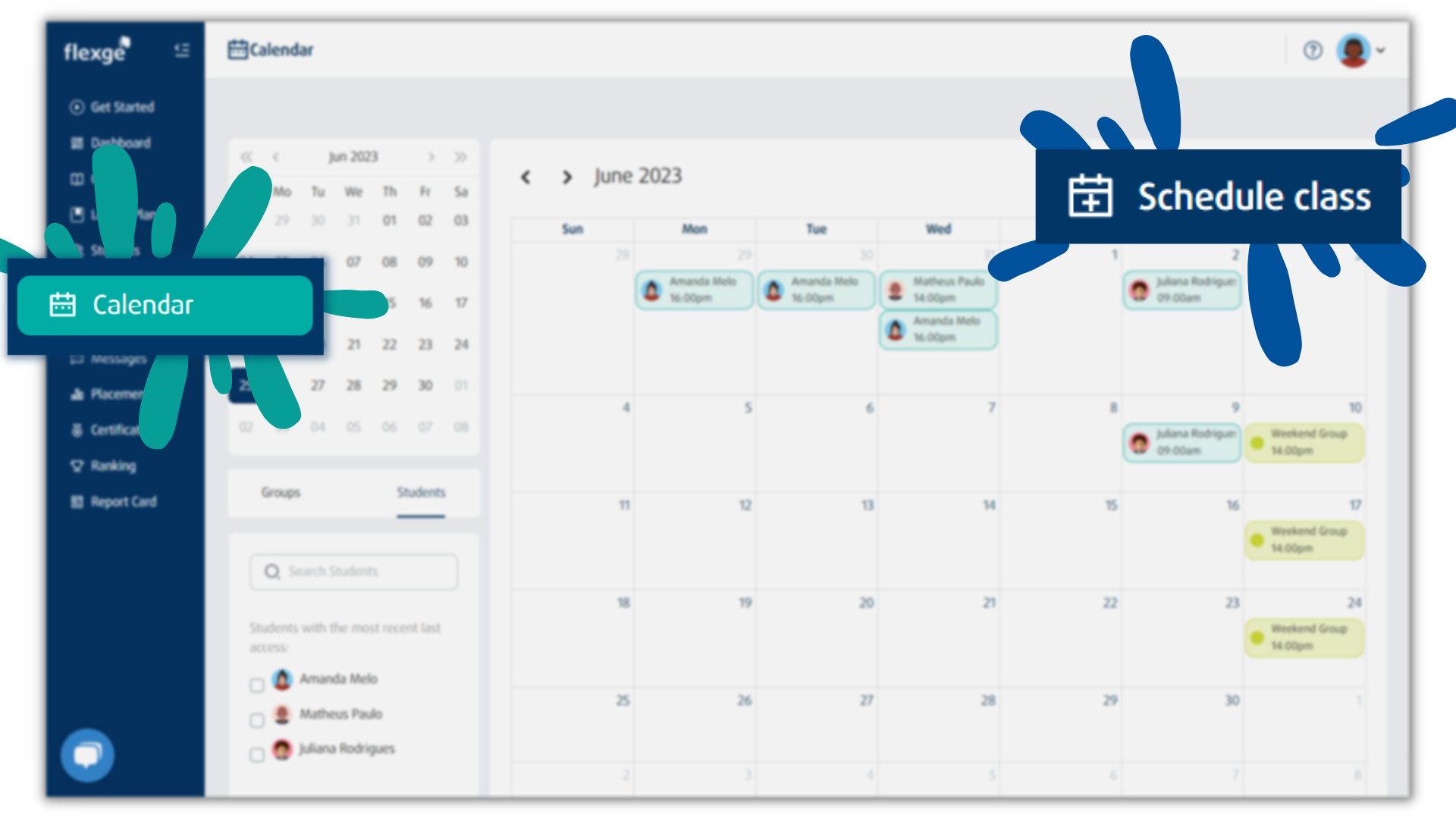
3º Escolha se o evento será conduzido individualmente ou com grupo de estudantes;
5º Preencha as informações para criar o seu evento, que pode incluir aulas, reuniões de boas-vindas, alinhamentos e muito mais.
4º Por fim, clique no botão Save e visualize o evento criado na sua agenda;
💡 Todos os eventos criados geram automaticamente um link de reunião. Os alunos também recebem um lembrete no ambiente de estudo, e-mail e calendario.
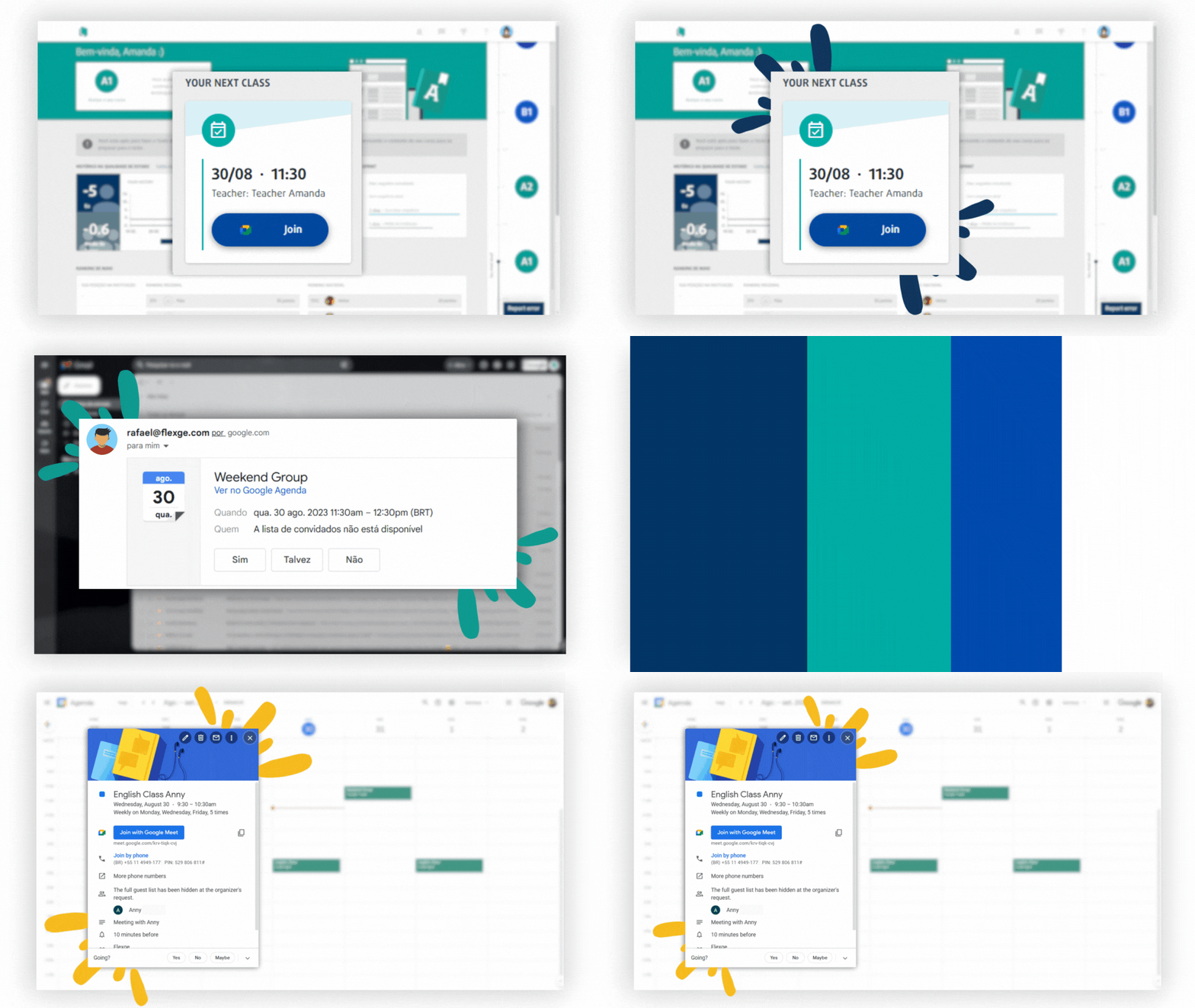
Entenda as configurações de cadastro
- Class Name: Nome do evento que ficará visível no seu calendário pessoal, no calendário da Flexge e para o aluno também.
- Frequency: Defina se o evento ocorrerá apenas uma vez (Does not repeat) ou semanalmente (Weekly). Dependendo da opção selecionada, os campos a seguir sofrerão modificações.
- Date: selecione um dia específico para o evento (por exemplo, 25/05/2023);
- From/ To: selecione o horário de início e término do evento para evitar conflitos na agenda;
- Repeat On: selecione os dias específicos da semana que o evento ocorrerá (por exemplo: segunda e quarta-feira);
- Start On: defina o dia em que vai se dar início o primeiro evento;
- Ends On: defina o dia em que vai acontecer o último evento ou selecione a opção Never para não definir uma data final.
- Teacher: caso o aluno ou grupo possua mais de um professor responsável, agora é o momento de escolher qual professores participará da reunião.
🚨 Atenção🚨
É necessário ter uma conta no Zoom ou Google Meet criada e vinculada com o e-mail utilizado para acessar o Partner Dashboard. Verifique aqui!
O botão Connect to your account estará disponível apenas para o usuário Company Manager, e somente um e-mail poderá ser vinculado por vez. Caso tenha vários professores cadastrados que desejem utilizar o Calendar, será necessário criar uma conta empresarial na ferramenta Zoom.
Como visualizar os insights gerados
Sabemos da correria diária enfrentada pelos professores. Por isso, sempre que um evento for criado, o Partner Dashboard gerará automaticamente um resumo das recomendações pedagógicas, focando nas áreas gramaticais com as quais o aluno teve contato e enfrentou dificuldades nos últimos 15 dias.
Para ter acesso a essas informações antes de uma reunião, basta clicar no evento e analisar os possíveis tópicos a serem abordados com o aluno.
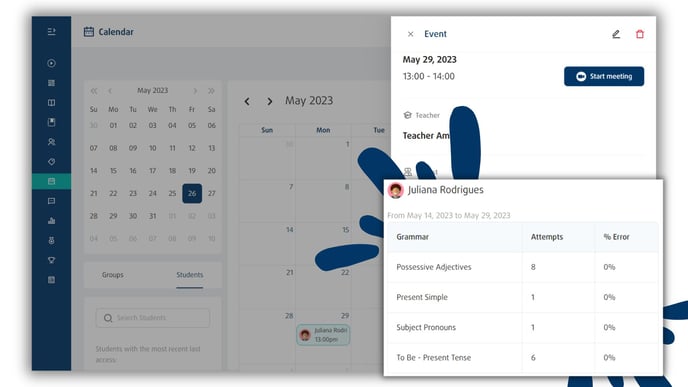
Lembre-se de que no Dashboard Individual do aluno existem informações mais detalhadas e valiosas disponíveis para serem utilizadas.
Como editar um evento
Modificar um evento é muito fácil caso seus planos mudem!
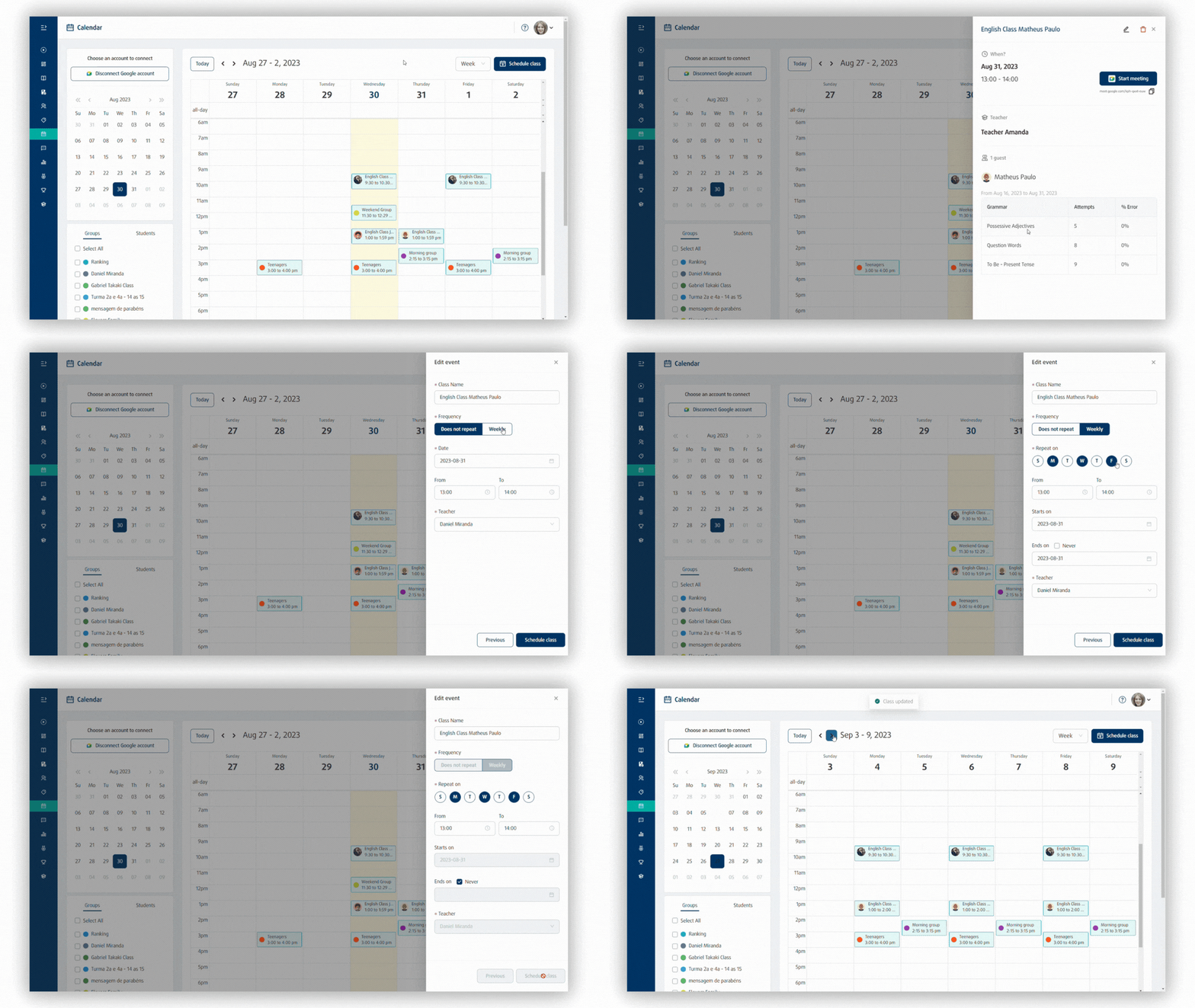
1º Clique em um evento já marcado e depois no ícone de edição no canto superior direito;
2º Faça as alterações desejadas e clique no botão Save para confirmar a atualização;
Cuidado: Se o evento tiver frequência, todas as ocorrências dentro desse período serão alteradas.
Como deletar um evento
Excluir um evento é ainda mais fácil!
1º Clique no evento desejado marcado em seu calendário e, em seguida, no ícone de lixeira localizado no canto superior direito;
2º Se o evento for recorrente, escolha entre excluir todos os eventos ou apenas o referente à data selecionada;
3º Confirme a exclusão clicando no botão "Yes";
.gif?width=688&height=387&name=_Announcements%20Flexge%20-%20Delete%20only%20this%20occurrence%20Calendar%20(1).gif)
Como pesquisar e visualizar eventos
Gerenciar grandes turmas pode ser desafiador. Para facilitar, utilize os filtros Groups e Students no seu calendário para exibir apenas os eventos desejados.
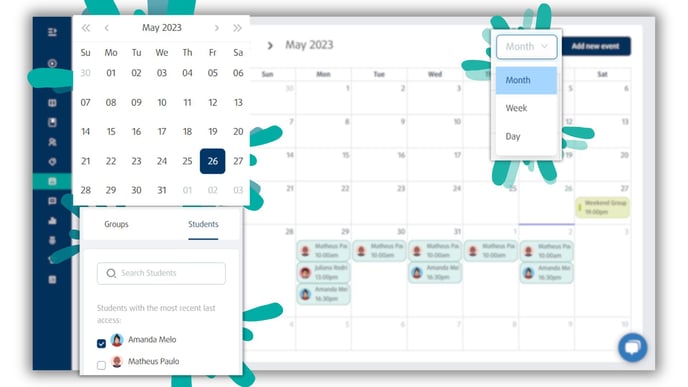
Além disso, aproveite para alterar a visualização entre mês, semana e dia, navegando pelas datas e horas para melhor controle de seus compromissos.
Teacher, você sente que te falta tempo para ser mais gestor da sua escola? Sua agenda está cheia, mas tem medo de terceirizar isso para outro profissional? Nós sabemos que delegar é uma arte e criamos uma mentoria completa sobre isso.
Clique aqui e veja o depoimento dos nossos mentorados.